Подключение веб-приложений в веб-интерфейсе
Подключение веб-приложений позволяет защитить его от разнообразных атак и настроить различные способы защиты.

Элементы интерфейса:
•Создать – добавление сервера в кластер.
• – обновление данных серверов после внесенных изменений.
•Настройки – параметры настроек сервера и его защиты.
• – редактирование сервера кластера.
• – конфигурация ModSecurity.
• – удаление сервера из кластера.
Важно! Функции создания, редактирования, удаления сервера кластера могут быть неактивны, если в конфигурационном файле установлен запрет на данные действия.
Чтобы подключить веб-приложение и настроить защиту необходимо:
2.Настройте основные функции защиты сервера.
4.[Опционально] Настройте балансировку и проксирование.
5.[Опционально] Подключите страницы ошибок.
6.[Опционально] Настройте логирование и интеграцию с SIEM-системами.
7.[Опционально] Настройте мониторинг событий.
В терминологии Nginx защищаемые веб-ресурсы называются серверы по имени контекста server в конфигурации веб-сервера. Сервер – это веб-ресурс (веб-приложение или веб-сервер), который находится под защитой Комплекса. Каждый сервер включается в состав кластера. Подключение серверов кластера выполняет администратор.
Выполните следующие шаги для подключения приложения:
1.Перейдите в раздел Структура → Серверы.
2.Выберите нужный кластер в списке Кластер вверху страницы.
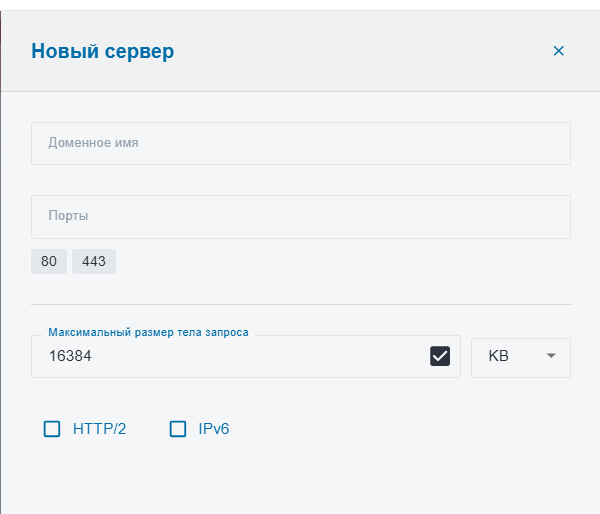
3.Нажмите Создать и заполните необходимые параметры в открывшемся окне:
3.1.Доменное имя – имя защищаемого ресурса.
3.2.Порты – порты защищаемого веб-ресурса.
3.3.Максимальный размер тела запроса – значение, ограничивающее тело запроса (в байтах, килобайтах или мегабайтах). Рекомендуемое значение – 16 Мб.
3.4.[Опционально] При нажатии на чек-бокс Снять ограничение значение поля Максимальный размер тела запроса становится равным нулю, и тогда ограничение не будет проверяться.
3.5.HTTP/2 – поддержка HTTP2-протокола защищаемым веб-ресурсом.
3.6.IPv6 – поддержка протокола IPv6 для IP-адресов.
4.Нажмите Создать.
Редактирование сервера кластера
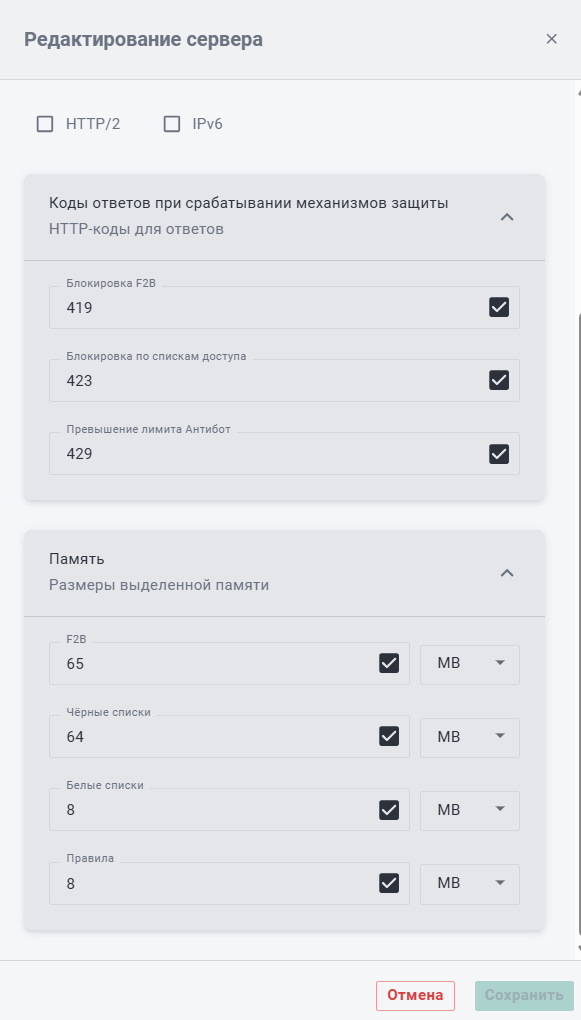
При нажатии на открывается окно редактирования настроек сервера. В нем можно изменить настройки сервера, которые были заданы при его создании.
Также можно задать следующие параметры:
•Коды ответов при срабатывании механизмов защиты – код ошибки с допустимым значением от 400 до 599. Если значение не указано, то будет использоваться значение по умолчанию.
•Память – размер выделенной памяти в байтах (минимальный размер 2 Мб). Если значение не указано, то будет использоваться значение по умолчанию. Максимальные размеры памяти отличаются:
oF2B – максимальный размер 4 Гб.
oЧерные списки – максимальный размер 1 Гб.
oБелые списки – максимальный размер 2 Гб.
oПравила – максимальный размер 512 Гб.
После редактирования сервера кластера вверху страницы появится информационная строка о конфигурации кластера, как на рисунке ниже. Следует применить конфигурацию пиктограммой  с именем кластера.

Сохранить и применить изменения, внесенные в настройки серверов кластера, можно с помощью  .
.
Перейдите в Сервера → Настройки для настройки следующих функций:
•Настройки сервера – настройки сервера для функций безопасности.
•ICAP – подключение ICAP.
•Карта API – создание карты приложений.
•ML – настройка ML.
•F2B – настройка модуля от атак.
•АнтиБот – настройка защиты от DDoS-атак и бот-активности.
•Рейт-лимиты – настройка ограничений на трафик веб-приложений.
•Белый список JSC – добавление адреса в список исключений.
•Белый список ML – добавление IP-адреса или пути в список исключений.
•Списки доступа – добавление списков доступа на сервер.
•Капча – подключение страницы капчи.
•Страницы – импорт и подключение страниц ошибок.
•Логирование – настройка SIEM-интеграции.
•Сертификат – подключение SSL сертификата.
•Реальный IP – настройка получения IP-адреса источника запроса.
Чтобы задать пути с собственной регулировкой защиты:
1.Перейдите в раздел Структура → Пути.
2.Выберите в раскрывающихся списках необходимые кластер и сервер.
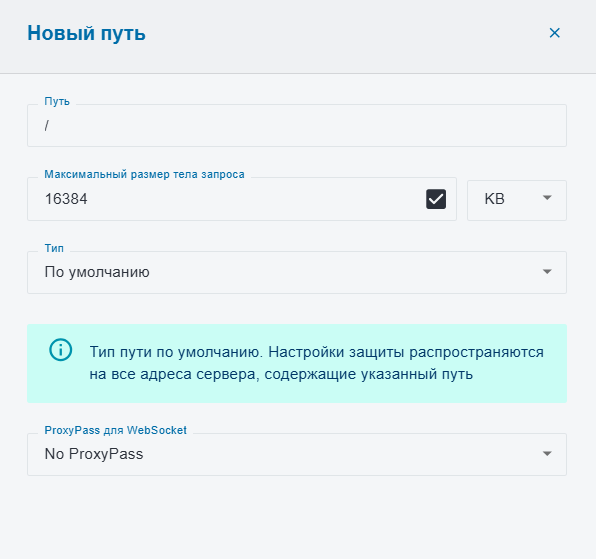
3.Нажмите Создать и заполните необходимые параметры:
3.1.Путь – защищаемый маршрут. Может задаваться с использованием регулярного выражения.
3.2.Максимальный размер тела запроса – ограничивает тело запроса. Значение задается в байтах, килобайтах или мегабайтах. По умолчанию и рекомендуемое значение – 16 Мб.
3.3.[Опционально] При нажатии на чек-бокс Снять ограничение значение поля Максимальный размер тела запроса становится равным нулю, и тогда ограничение не будет проверяться.
3.4.Тип – способ интерпретации шаблона заданного пути. Возможные значения:
3.4.1. По умолчанию – совпадение префикса.
3.4.2. Точное совпадение.
3.4.3. Без регулярного выражения – приоритетное совпадение префикса (над регулярными выражениями).
3.4.4. Регулярное выражение (без учета регистра).
3.4.5. Регулярное выражение (с учетом регистра).
3.5.ProxyPass для WebSocket – использование проксирования для WebSocket.
4.Нажмите Создать.
Чтобы изменить порядок путей в списке:
1.Нажмите  для активации функции перемещения путей (станет доступна функция перемещения путей).
2.Нажмите  для перемещения пути в списке (в этом столбце заменятся на
  и
и  ).
).
3.Переместите необходимый путь с помощью той веб-страницы, куда нужно переместить исходную веб-страницу.
4.Для отмены перемещения нажмите .
Для редактирования пути нажмите .

После редактирования настроек пути к страницам сервера кластера примените конфигурацию нажав с именем кластера.
Нажмите , чтобы сохранить концигурацию кластера после изменения настроек подключения путей.
Удалить путь можно с помощью .
Настроить защиту для веб-страниц можно в меню Структура → Пути. Здесь же настраивается веб-сервер в качестве обратного прокси-сервера.
Для корректной работы Комплекса необходимо настроить проксирование для каждого сервера в кластере. Рекомендуется для каждого сервера в разделе Структура → Пути задать путь «/». Это позволит настроить проксирование и балансировку нагрузки для всего сервера целиком.
Также можно настроить проксирование не для всего сервера, а для отдельных веб-страниц или их групп. В этом случае вместо пути «/» необходимо указать соответствующие конкретные пути.
Настроить страницы с сообщением об ошибке можно в разделе Структура → Серверы. Чтобы подключить страницу:
1.Нажмите Настройки для редактирования настроек сервера кластера.
2.Нажмите Страницы:
2.1.Страница блокировки правилами – страница ошибки, выдаваемой при нарушении правил ModSecurity.
2.2.Страница АнтиБот – страница ошибки, выдаваемой при блокировке запроса защитой АнтиБот.
2.3.Страница Списков доступа – страница ошибки при добавлении IP-адреса в черный список (423 страница).
3.Нажмите  для импорта и замены новой html-страницы.
Для сброса страницы на состояние по умолчанию нажмите  .
.
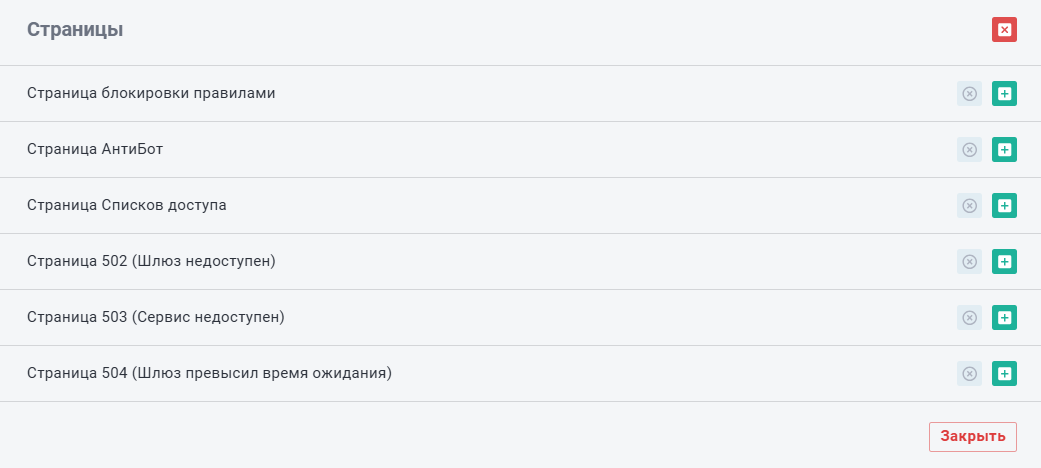
Примечание: Замена страницы по умолчанию на пользовательскую доступна для всех страниц.
Если сервер работает на протоколе HTTPS, то необходимо выполнить следующие шаги:
1.Перейдите в раздел Структура → Серверы.
2.Нажмите Настройки для редактирования настроек и выберите Сертификат.
3.Импортируйте Приватный ключ и Сертификат в соответствующие поля.
4.Нажмите Сохранить.
После загрузки сертификата внизу страницы будет уведомление о том, что сертификат установлен. Также есть цветовой индикатор, который показывает срок действия сертификата:
•Зеленое уведомление – срок действия сертификата превышает 30 дней.
•Желтое уведомление – срок действия сертификата меньше 30 дней.
•Красное уведомление – срок действия сертификата меньше 7 дней.
Настройка балансировки нагрузки и проксирования (апстрим)
Настройка балансировки нагрузки и проксирования выполняется в несколько шагов:
1.Настройка балансировщика нагрузки (апстрим).
2.Использование TLS для защищенного соединения с бэкенд-серверами.
3.Подключение балансировки нагрузки и проксирования.
4.[Опционально] Настройка апстримов с TLS (SNI).
Если балансировка нагрузки не требуется, тогда настраивается только проксирование: в балансировщике нагрузки настраивается один веб-сервер, который будет использоваться в качестве бэкенд-сервера.
Апстримы определяют группу серверов для балансировщика нагрузки.
Важно! Для корректной работы необходимо настроить проксирование для каждого сервера кластера.
Настройка балансировщика нагрузки (апстрим)
Для настройки балансировщика нагрузки выполните:
1.Перейдите в раздел Структура → Кластеры.
2.Нажмите Настройки → Апстримы и Создать.
3.Выберите метод балансировки:
3.1.Круговая (round-robin) – запросы распределяются по серверам циклически с учетом весов.
3.2.Наименьшие соединения (least_conn) – запрос передается серверу с наименьшим числом активных соединений.
3.3.Хеш по IP (ip_hash) – распределение на основе IP-адресов клиентов для сохранения сессии.
4.Задайте Имя апстрима и Тайм-аут, в течение которого неактивные соединения будут оставаться открытыми.
5.Выберите протокол из раскрывающегося списка Версия протокола:
•HHTP 1.
•HTTP 2.
6.[Опционально] Включите использование TLS.
7.Нажмите Создать.
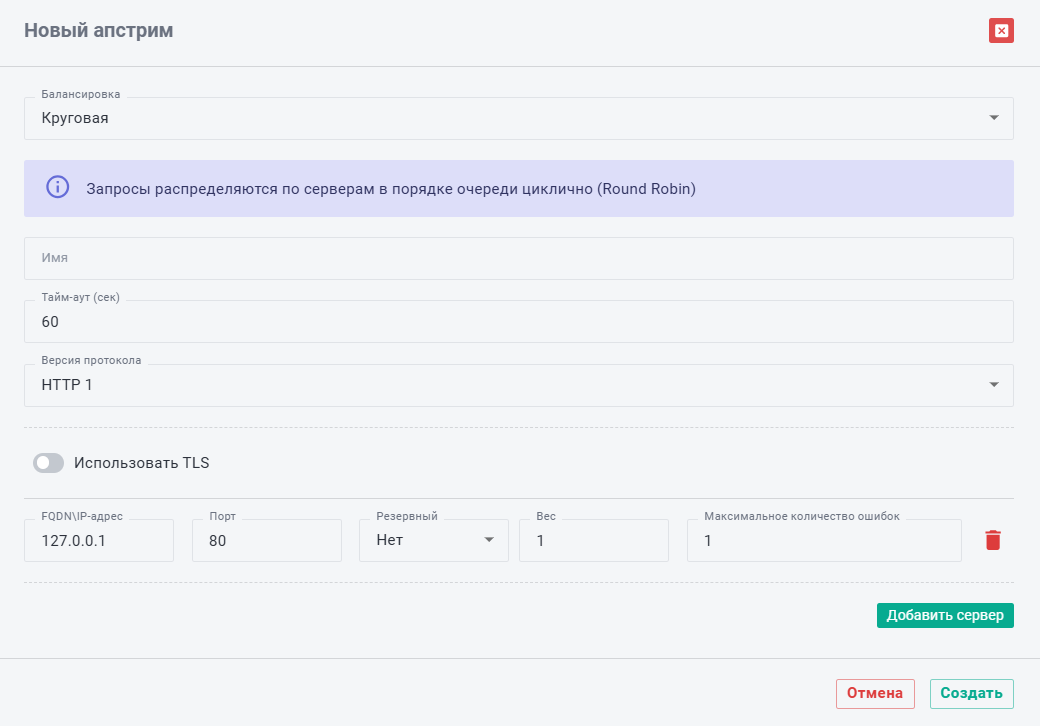
Также при создании апстрима можно добавить бэкенд-сервер, который будет входить в группу балансировки:
1.Нажмите Добавить сервер.
2.Заполните поля:
2.1.FQDN/IP-адрес – IP-адрес или доменное имя бэкенд-сервера, на который будет перенаправляться трафик для балансировки нагрузки.
2.2.Порт – бэкенд-сервера, на который будет перенаправляться трафик.
2.3.Резервный – флаг применения бэкенд-сервера только тогда, когда остальные бэкенд-серверы недоступны. Данная функция не поддерживается при использовании метода балансировки Хеш по IP.
2.4.Вес (> 1) – серверный вес, указывающий приоритет бэкенд-сервера при распределении нагрузки среди других бэкенд-серверов; целое число.
2.5.Максимальное количество ошибок (> 1) – количество неудачных попыток соединения, после которых бэкенд-сервер помечается недоступным; целое число.
3.Нажмите  для удаления настроек ненужных бэкенд-серверов.
При нажатии на  можно отредактировать настройки балансировщика и бэкенд-сервера. С помощью
  можно удалить апстрим.
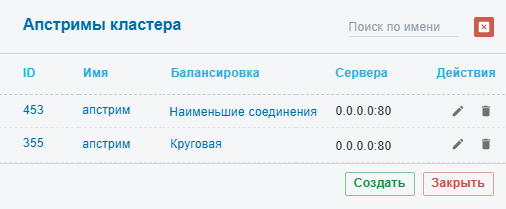
Использование TLS для защищенного соединения с бэкенд-серверами
Опция Использовать TLS обеспечивает шифрование соединения между балансировщиком нагрузки (nginx) и бэкенд-серверами по протоколу HTTPS. При включенной опции nginx будет устанавливать защищенное TLS-соединение с бэкенд-серверами, указанными в апстриме. Это эквивалентно использованию директивы proxy_pass https://… с соответствующими настройками proxy_ssl_* в конфигурации nginx.

Для сервера с FQDN test.com, который слушает HTTPS на порту 443, настройка будет выглядеть так: •FQDN-адрес: test.com. •Порт: 443. •Использовать TLS: Да (переключатель включен). |
Подключение балансировки нагрузки и проксирования
Для подключения балансировки и проксирования выполните следующие шаги:
1.Перейдите в раздел Структура → Пути.
2.Нажмите Настройки → Апстримы и из доступного списка слева выберите необходимый апстрим, который обеспечит проксирование:
•Для защиты всего сервера кластера, подключите апстрим к пути /.
•Для защиты отдельных путей, если сервер кластера содержит два основных пути /a и /b, то необходимо настроить защиту и проксирование для каждого из этих путей по отдельности.
 и
и  отображают наличие и отсутствие проксирования веб-страницы соответственно.
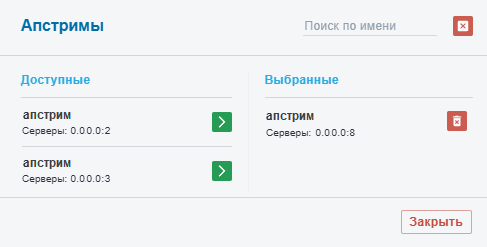
Предполагается настраивать защиту на сервер кластера в целом. Тогда проксирование необходимо задать для сервера кластера в целом, то есть подключить апстрим к веб-странице (пути) /. |
Сервер кластера содержит два основных пути: /a и /b. Требуется настроить защиту и проксирование для каждого из этих путей по отдельности. Тогда, чтобы обеспечить проксирование для всех основных разделов сервера, необходимо настроить его для каждого пути независимо. Для этого нужно: •настроить проксирование пути /a на соответствующий апстрим; •настроить проксирование пути /b на соответствующий апстрим. |
Настройка апстримов с TLS (SNI)
SNI (Server Name Indication) – это расширение протокола TLS, позволяющее клиенту указать запрашиваемое доменное имя на этапе рукопожатия до начала шифрования. Используется для корректного выбора SSL-сертификата при размещении нескольких HTTPS-сайтов на одном IP-адресе. По умолчанию SNI не используется. Запрос в таком случае проксируется с WAF на бекенд-сервер в зашифрованном виде (TLS), но дополнительная информация (SNI) не передается.
Для настройки апстримов с TLS (SNI) выполните:
1.Перейдите в раздел Структура → Пути и нажмите .
2.В раскрывающемся списке Использование SNI выберите Использовать SNI.
3.В поле Имя SNI задайте доменное имя, которое будет передаваться в рамках SNI на бэкенд-сервер. По умолчанию задано значение $ssl_server_name, которое содержит значение SNI, переданное клиентов во время TLS-рукопожатия. Вместо $ssl_server_name в поле Имя SNI можно задать произвольное доменное имя.
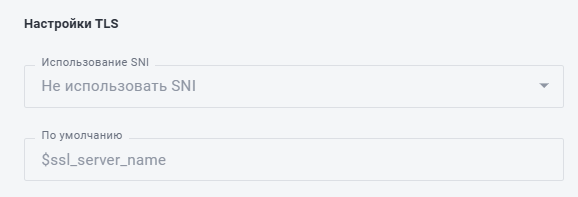
Таким образом, имеется три варианта использования апстримов с TLS:
•Не использовать SNI (в поле Использование SNI необходимо выбрать Не использовать SNI). SNI при TLS рукопожатии отправляться не будет.
•Передавать в SNI то же имя, которое отправил клиент. В поле Имя SNI должно стоять дефолтное значение $ssl_server_name.
•Передавать в SNI произвольное доменное имя. Для этого варианта в поле Использование SNI должно быть значение Использовать SNI. А в поле Имя SNI должно стоять нужное доменное имя.
Для подключения к бэкенд-серверу test.com по HTTPS с указанием в SNI имени хоста, отправленное клиентом, настройки будут выглядеть следующим образом: •Адрес: test.com. •Порт: 443. •Использовать TLS: Вкл. •Настройки SNI: oИспользование SNI: Использовать SNI. oИмя SNI: По умолчанию ($ssl_server_name). |
Получение реального IP-адреса клиента
После настройки проксирования запросы к серверам начинают поступать через балансировщик нагрузки. По умолчанию в переменной $remote_addr (IP-адрес источника запроса) будет указываться IP-адрес балансировщика, а не исходного клиента. Это нарушит работу функций, зависящих от IP-клиента, таких как геолокация, ограничение частоты запросов или логирование.
Для корректного определения исходного IP-адреса клиента выполните следующие шаги:
1.Перейдите в раздел Структура → Серверы.
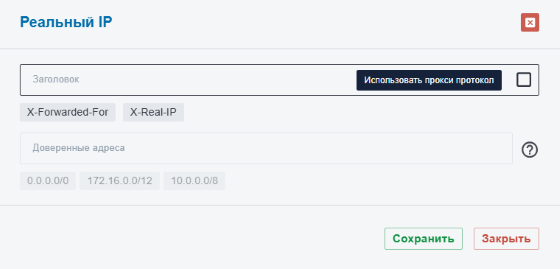
2.Нажмите Настройки и выберите Реальный IP.
3.Заполните поле Заголовок, где указывается заголовок запроса, в котором балансировщик передаёт реальный IP-адрес. Например:
3.1.X-Forwarded-For – стандартный де-факто заголовок, представляющий собой список IP-адресов через запятую. Реальный IP-адрес клиента всегда является первым в этом списке.
3.2.X-Real-IP – более простой заголовок, часто используемый для передачи единственного IP-адреса клиента.
4.[Опционально] Включите чек-бокс Использовать прокси протокол, если балансировщик нагрузки (например, HAProxy, AWS ELB) использует PROXY-протокол версии 1 или 2 для входящих соединений.
5.Заполните поле Доверенные адреса. Если источник подключения ($remote_addr ) находится в этом списке, то значение реального IP-адреса будет взято из указанного заголовка (например, X-Forwarded-For). Для запросов от всех остальных адресов эти заголовки игнорируются в целях безопасности.
6.Нажмите Сохранить.
Настройка логирования и SIEM-интеграции
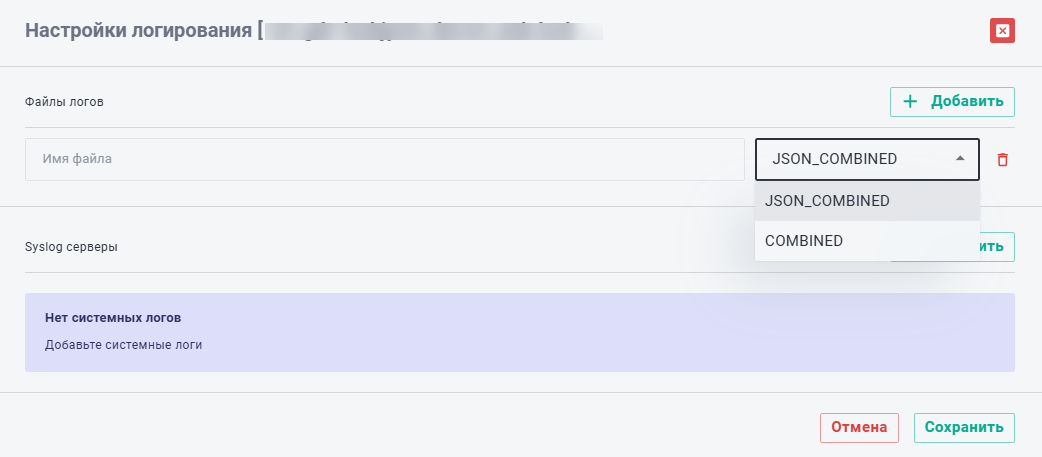
Интеграция с SIEM-системами посредством сетевого протокола Syslog настраивается при редактировании настроек сервера кластера.
Логирование позволяет управлять тем, как система записывает журналы событий. Доступно два независимых канала для сохранения логов:
•запись в файл на локальном диске сервера;
•отправка в Syslog-сервер для интеграции с внешними системами, такими как SIEM.
Для настройки логирования выполните следущие шаги:
1.Перейдите в раздел Структура → Серверы.
2.Нажмите Настройки и выберите Логирование.
3.[Опционально] Нажмите Добавить в поле Файлы логов. Заполните Имя файла и выберите формат из раскрывающего списка.
4.[Опционально] Нажмите Добавить в поле Syslog серверы. Заполните Адрес (IP-адрес или доменное имя syslog-сервера) и Порт и выберите формат из раскрывающегося списка.
5.Нажмите Сохранить.
Для удаления файла с логами или syslog используется кнопка Удалить.
WCS-схема оперирует следующими базовыми сущностями:
•Ключи F2B.
•Апстрим.
•Сервер.
•Путь.
•Страницы ошибок.
•Страница капчи.
•Сертификат.
•Сервер для мониторинга.
Для просмотра и работы с WCS-схемой выполните следующие шаги:
1.Перейдите в раздел Структура → Кластеры.
2.Нажмите Настройки → WCS конфигурация для просмотра схемы.
3.[Опционально] Нажмите  для копирования схемы.
4.В раскрывающемся списке Конфигурацию с агента выберите нужное:
4.1.Принимать – разрешено редактирование WCS-схемы только в CLI-интерфейсе и запрещена настройка подключения защищаемых веб-приложений (серверов кластера и путей к веб-страницам) в веб-интерфейсе.
4.2.Игнорировать – разрешена настройка подключения защищаемых веб-приложений в веб-интерфейсе.
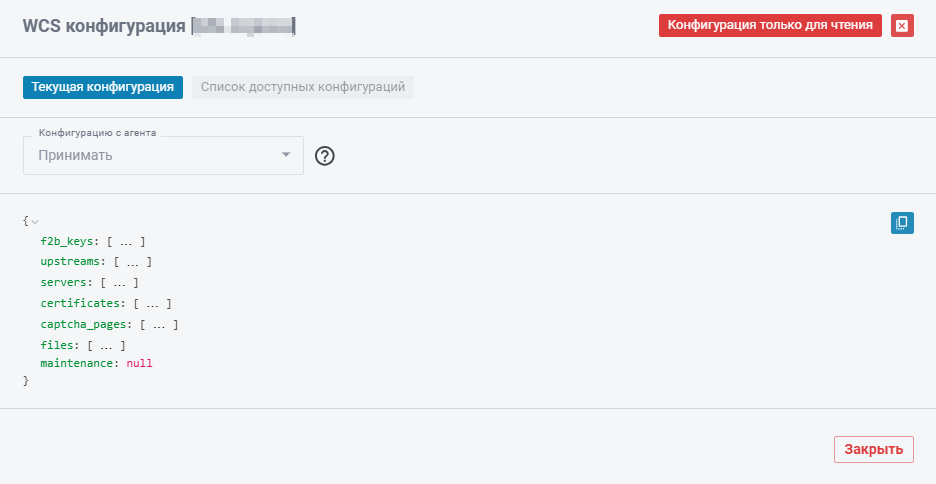
f2b_keys – список доступных в настройке ключей F2B ограничений F2B, Рейт-лимиты для данного кластера; опциональный параметр; upstreams – это параметр для настройки балансировки нагрузки и проксирования. Если балансировка нагрузки не требуется, здесь указывается только один веб-сервер для использования в качестве прокси: •alias – псевдоним балансировщика нагрузки; •balancing – метод балансировки; возможные значения: o ip_hash – запросы распределяются по серверам на основе IP-адресов клиентов; o round_robin – запросы распределяются по серверам циклически, алгоритм также учитывает веса серверов, если они заданы; o least_conn – запрос передается серверу с наименьшим числом активных соединений, алгоритм также учитывает веса серверов, если они заданы; •keepalive_timeout – время в секундах, в течение которого неактивные соединения будут оставаться открытыми; •servers – параметры серверов: o address – IP-адрес или доменное имя сервера, на который будет перенаправляться трафик для балансировки нагрузки; o port – порт сервера, на который будет перенаправляться трафик; o backup – флаг применения сервера только тогда, когда остальные серверы недоступны; o weight – серверный вес, указывающий приоритет сервера при распределении нагрузки среди других серверов; целое > 1; o max_fails – количество неудачных попыток соединения, после которых сервер помечается недоступным; целое > 1; olocked – флаг запрета редактирования балансировщика нагрузки; servers – параметры для постановки под защиту веб-ресурсов (см. ниже): •alias – псевдоним защищаемого веб-ресурса; •locations_add_allowed – флаг разрешения добавлять новые веб-страницы в секцию locations; •locked – флаг запрета редактирования и подключения веб-ресурса; •preamble – параметры защищаемого веб-ресурса: • names – доменное имя защищаемого веб-ресурса; • ports – список портов, на которые поступает трафик защищаемого веб-ресурса; • http2 – флаг поддержки HTTP2-протокола защищаемым веб-ресурсом; • cert – псевдоним SSL сертификата защищаемого веб-ресурса для трафика по TLS-протоколу; • ipv6 – флаг поддержки протокола IPv6 для IP-адресов; • locked – флаг запрета редактирования преамбулы секции servers; •properties – подключение страниц ошибок: o blocked_request_page – псевдоним веб-страницы, которая выдается в ответ на запрос, заблокированный защитой ModSecurity; o page_502 – псевдоним веб-страницы, которая выдается при ошибке 502; o page_503 – псевдоним веб-страницы, которая выдается при ошибке 503; o page_504 – псевдоним веб-страницы, которая выдается при ошибке 504; o ad_blocked_request_page – псевдоним веб-страницы, которая выдается в ответ на запрос, заблокированный защитой АнтиБот; • locked – флаг запрета редактирования секции properties; •locations – список веб-страниц (путей) защищаемого ресурса, для которых необходимы собственные настройки защиты: o alias – псевдоним веб-страниц (пути) защищаемого ресурса; o name – шаблон пути (URI), для которого применяются правила; o type – способ интерпретации шаблона пути, заданного в параметре name. Возможные значения: ▪ default – совпадение префикса; ▪ exact – точное совпадение; ▪ noregex – приоритетное совпадение префикса (над регулярными выражениями); ▪ regex_case_sensitive – с использованием регулярного выражения с учетом регистра; ▪ regex_ignore_case – с использованием регулярного выражения без учета регистра; • proxy_pass – псевдоним балансировщика нагрузки, который будет применяться для защищаемого веб-ресурса (если балансировка нагрузки не требуется, тогда в балансировщике указывается только один веб-сервер, который будет использоваться в качестве прокси-сервера); • proxy_pass_secure – флаг проксирования до целевого сервера, осуществляющегося по протоколу TLS; • proxy_pass_websocket – флаг поддержки проксирования по протоколу WebSocket; • client_max_body_size – максимально допустимый размер тела запроса в байтах; • locked – флаг запрета редактирования подключения веб-страниц защищаемого ресурса; •certificates – параметры SSL сетрификатов: oalias – псевдоним сертификата; ocert – псевдоним файла, который содержит SSL сертификат; okey – псевдоним файла, который содержит приватный ключ SSL сертификата; olocked – флаг запрета редактирования подключения SSL сертификатов; ocert_content_base64 – содержимое файла в кодировке Base64; okey_content_base64 - содержимое приватного ключа сертификата в кодировке Base64; captcha_pages – параметры для подключения сервиса капчи (подробнее Настройка капчи): •locked – флаг запрета редактирования настройки сервиса капчи; •alias – псевдоним подключения сервиса капчи; •file – псевдоним файла со страницей капчи; •type – сервис капчи. Доступные следующие значения: YANDEX; •vars – список переменных и их значений, которые используются для сервиса капчи; •maintenance – параметры сервера для мониторинга; •server_name – доменное имя сервера (защищаемого веб-ресурса) для мониторинга; •port – порт, на который поступает трафик для мониторинга; •whitelist_ranges – список IP-адресов в формате CIDR, откуда разрешен доступ к серверу для мониторинга; если список пуст, то доступ к серверу для мониторинга будет невозможен; максимальное количество диапазонов: 20; •metric_path – путь к обработчику метрик мониторинга; значение по умолчанию /weblock_metrics; •alias – псевдоним сервера для мониторинга, обязательный параметр; •consistent – флаг консистентности. |
Версионирование WCS-схемы позволяет сохранять и восстанавливать промежуточные версии конфигурации при необходимости.
Существует несколько способов взаимодействия с конфигурацией:
•восстановление более ранней версии;
•восстановление текущей версии без учета внесенных изменений (если они не были синхронизированы);
•импорт и экспорт версий.
Есть следующие способы восстановления конфигурации:
•Если конфигурация с внесенными изменениями не была синхронизирована.
•Если необходимо восстановить более раннюю конфигурацию. Максимальное количество хранящихся конфигураций задается в конфигурационном файле. При применении новых версий более поздние версии будут удалены.
Примечание: Более ранние версии можно скачать с помощью кнопки Скачать конфигурацию. Это поможет избежать потери нужных конфигураций при достижении максимального количества хранящихся записей.
Примечание: При наличии неконсистентной сущности (сервер или путь), конфигурация не будет сохраняться и ее будет невозможно восстановить.
Для восстановления WCS-схемы сервера, который еще не был синхронизирован, необходимо вверху окна веб-интерфейса нажать на нужном сервере Восстановить конфигурацию.

Примечание: После применения конфигурации все новые конфигурации будут удалены.
Чтобы просмотреть и применить более раннюю конфигурацию выполните следующие шаги:
1.Перейдите в Структура → Кластеры → Настройки → WCS конфигурация.
2.Убедитесь, что в поле Конфигурация с агента выбрано Игнорировать.
3.Перейдите в Список доступных конфигураций.
4.Выберите нужную конфигурацию и нажмите Восстановить. После этого можно будет сравнить версии и увидеть их различия.
Примечание: Если объем файла больше 1 Мб, то сравнение не будет показано.
5.Если нужной конфигурации нет, нажмите Импорт и выберите файл в формате .json. Нажмите Импорт.
6.Синхронизируйте изменения на плашке вверху страницы.
Важно! При восстановлении промежуточной версии конфигурации будут удалены все настройки безопасности кластера. Серверы и пути, присутствующие в конфигурации, обновят свои настройки, т.е. настройки безопасности не теряются.
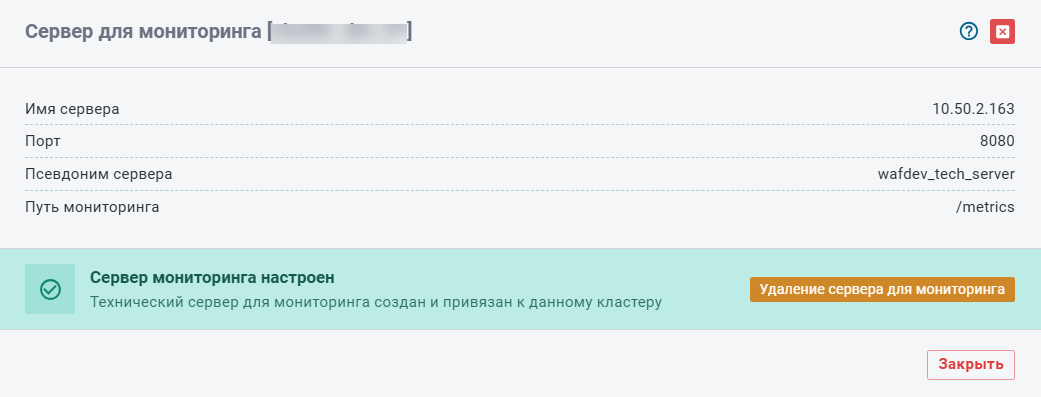
Сервер для мониторинга снимает метрики событий безопасности с модуля Agent и передает их внешнему сервису для обработки и визуализации метрик.
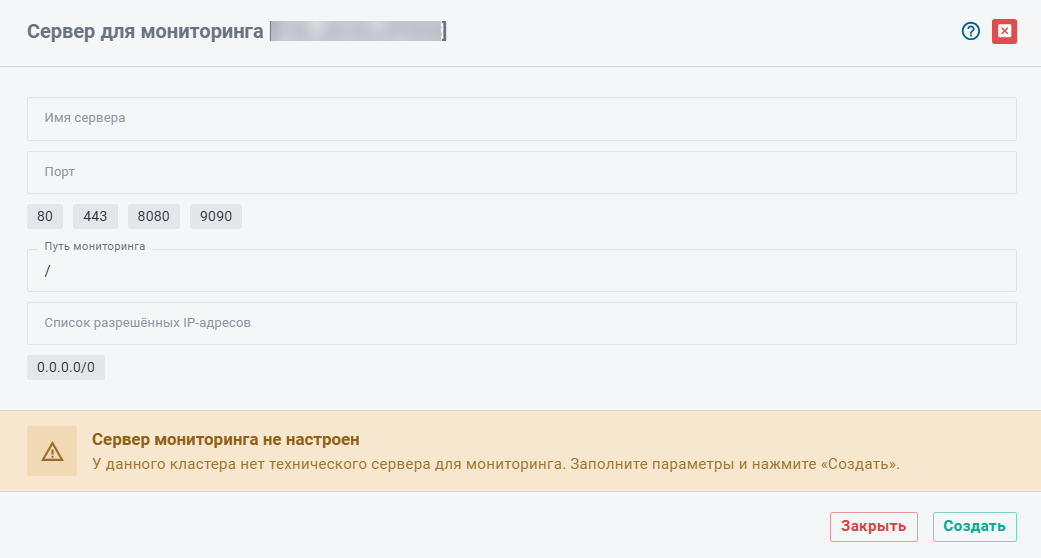
Чтобы создать мониторинг сервера кластера выполните:
1.Перейдите в раздел Структура → Кластеры.
2.Нажмите Настройки → Сервер для мониторинга.
3.Заполните поля:
3.1.Имя сервера – доменное имя сервера (защищаемого веб-ресурса) для мониторинга.
3.2.Порт – порт, на который поступает трафик для мониторинга.
Важно! Для корректной работы сервера для мониторинга необходима настройка iptables при установке Комплекса. Администратор должен открыть необходимые порты для веб-доступа, чтобы сервер для мониторинга стал доступен пользователям.
3.3.Путь мониторинга – путь к обработчику метрик мониторинга; значение по умолчанию: /weblock_metrics.
3.4.Список разрешенных IP-адресов – список IP-адресов в формате CIDR, откуда разрешен доступ к серверу для мониторинга; если список пуст, то доступ к серверу для мониторинга будет невозможен; максимальное количество диапазонов: 20.
4.Нажмите Создать.
После создания сервера мониторинга необходимо применить конфигурацию одним из способов:
•нажмите Настройки → Сервер для мониторинга и Применить в открывшемся окне;
•нажмите в списке кластеров в разделе Структура → Кластеры;
•нажмите с именем кластера в верхней строке веб-интерфейса.
Редактировать настройки мониторинга можно при помощи удаления и подключения нового сервера для мониторинга.
Для удаления мониторинга нажмите Удаление сервера для мониторинга.