Настройка капчи
Комплекс применяет сервис капчи Yandex Smart CAPTCHA при подозрительном трафике. Подключение сервиса капчи необходимо для работы механизма защиты от DDoS-атак уровня приложений (подробнее АнтиБот). Для каждого подключаемого веб-ресурса можно задать только одну страницу капчи.
Работа с сервисом Yandex Smart CAPTCHA
Для подключения сервиса Yandex Smart CAPTCHA необходимо выполнить следующие действия:
1.Зарегистрироваться в сервисе предоставляющем Яндекс.капчу.
2.Создать индивидуальную страницу указав защищаемое веб-приложение в разделе Список хостов.
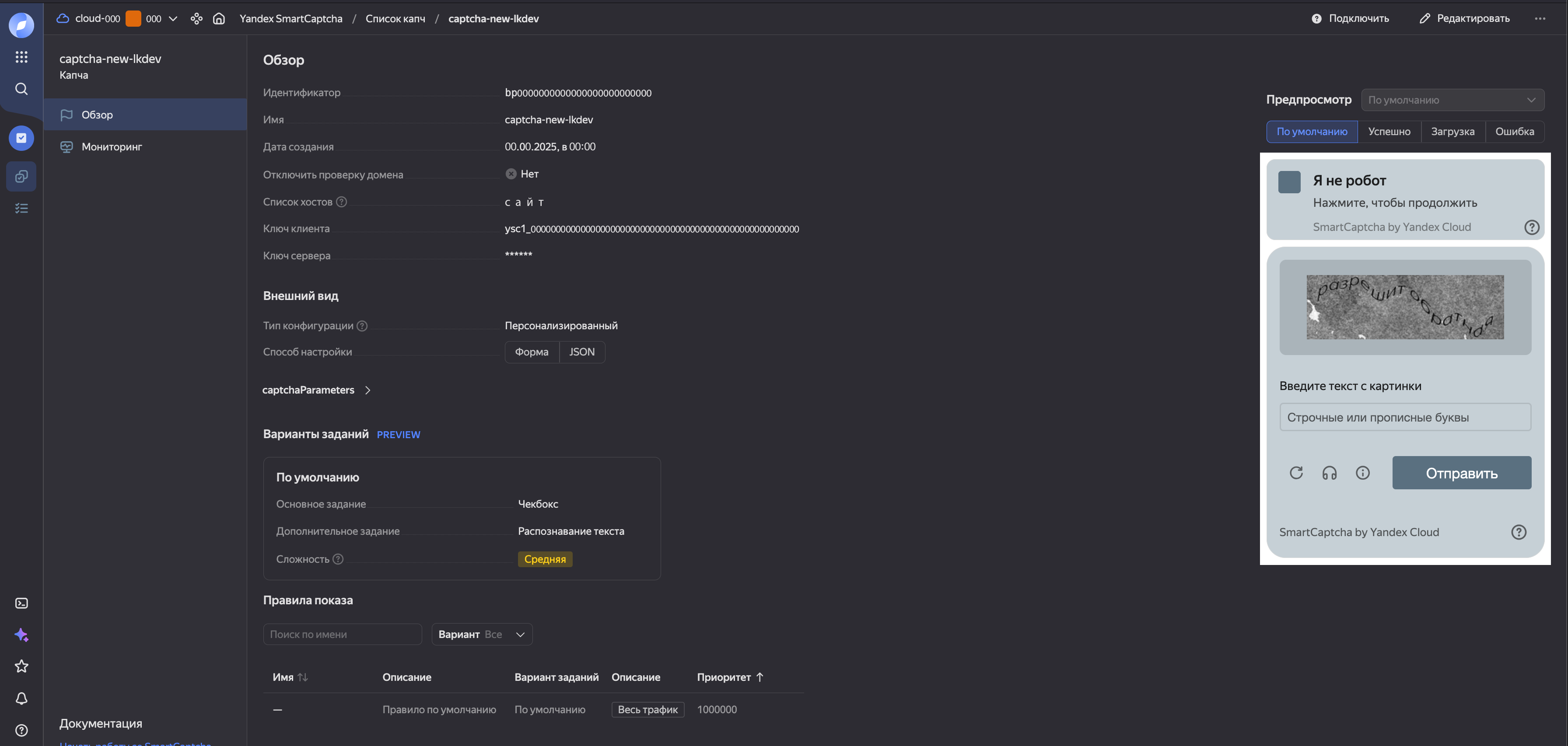
3.Получить ключ клиента и ключ сервера.
4.Выбрать параметры капчи (цвет текста и фона, фокус, чекбокс-элемент и тп.).
Примечание: Более подробную информацию по сервису Yandex Smart CAPTCHA можно изучить в официальной документации.
Добавление страниц капчи в веб-интерфейсе
Для каждого кластера можно загрузить несколько страниц сервиса капчи:
1.Перейдите в раздел Структура → Кластеры.
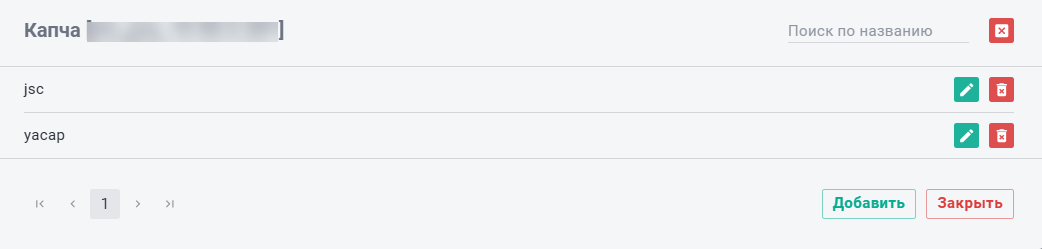
2.Нажмите Настройки → Капча для управления страницами капчи.
3.Нажмите Добавить, чтобы добавить новую страницу капчи.
4.Для редактирования страницы капчи нажмите  .
.
5.Для удаления страницы капчи нажмите  .
.
Для добавления страницы капчи выполните:
1.Перейдите в раздел Структура → Кластеры.
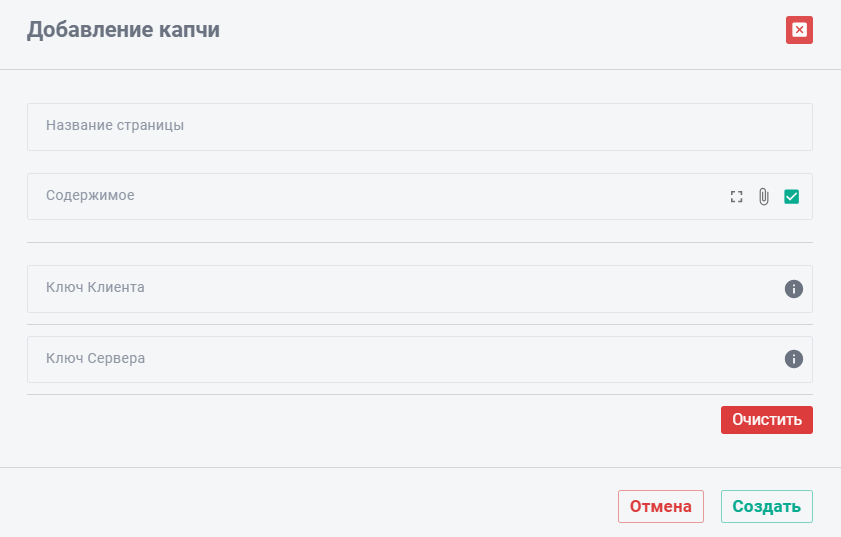
2.Нажмите Настройки → Капча и Добавить. Выберите YANDEX.
3.Заполните поля:
3.1.Название страницы – индивидуальное название капчи.
3.2.Содержимое – импорт html-файла. Если чек-бокс не активен, то будет использоваться содержимое по умолчанию.
3.3.Ключ Клиента – данные настройки капчи Яндекса.
3.4.Ключ Сервера – данные настройки капчи Яндекса.
4.Нажмите Создать.
Ниже указан html-файл для использования в поле Содержимое:
<!DOCTYPE html>
<html lang="en">
<head>
<meta charset="UTF-8">
<meta name="viewport" content="width=device-width, initial-scale=1.0">
<title>Captcha Yandex</title>
<style>
* {
margin: 0;
padding: 0;
box-sizing: border-box;
}
body {
background: rgb(234, 234, 234);
display: flex;
justify-content: space-around;
}
.captchaBox {
width: 30vw;
height: 30vh;
color: rgb(230, 230, 230);
font-family: 'Helvetica', sans-serif;
font-size: 1.5em;
font-weight: lighter;
display: flex;
overflow-wrap: break-word;
flex-direction: column;
justify-content: space-around;
align-items: center;
}
.captchaMessage {
display: flex;
flex-direction: column;
justify-content: space-around;
align-items: start;
word-wrap: break-word;
text-wrap: wrap;
font-size: 1.4rem;
text-wrap: wrap;
text-overflow: ellipsis;
}
.mainBlock {
display: flex;
justify-content: space-around;
align-items: center;
flex-wrap: wrap;
height: 100vh;
width: 40vw;
}
</style>
<script src="https://smartcaptcha.yandexcloud.net/captcha.js?render=onload&onload=onloadFunction" defer></script>
</head>
<body>
<script>
let solved_token_global = "";
function onloadFunction() {
if (window.smartCaptcha) {
const container = document.getElementById('captcha_div');
const widgetId = window.smartCaptcha.render(container, {
sitekey: '%YASERVICE_SITEKEY%',
hl: 'ru',
});
const unsubscribe = window.smartCaptcha.subscribe(
widgetId,
'success',
(solve_token) => {
solved_token_global = solve_token;
redirectToSource();
}
);
}
}
async function redirectToSource() {
let response = await fetch(`%CAPTCHA_HANDLER_LOCATION_NORMALIZED%/validate?token=` + solved_token_global);
let resp_json = await response.json();
if (resp_json["status"] === "ok") {
location.href = source_uri_str;
}
}
</script>
<div class="mainBlock">
<div class="captchaBox">
<div class="captchaMessage">
<div id="captcha_div"></div>
</div>
</div>
</div>
<script>
const queryString = window.location.search;
const urlParams = new URLSearchParams(queryString);
var source_uri_str = "%weblock_source_uri_javascript%"
</script>
</body>
</html>
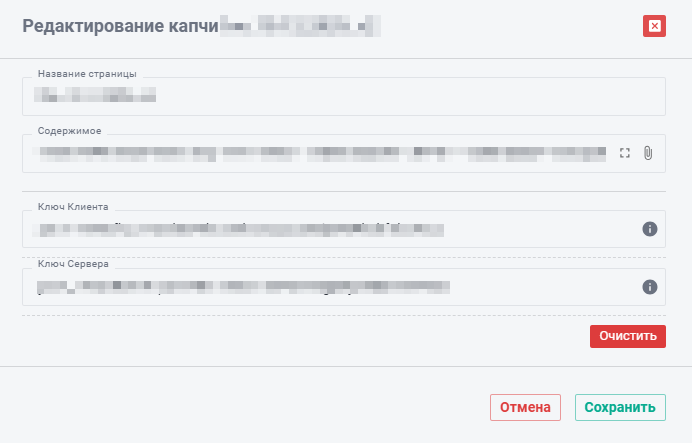
Чтобы отредактировать страницу капчи нажмите . В открывшемся окне отредактируйте необходимые поля.
Важно! Поле Содержимое осуществляется заменой html-файла. Содержимое старого html-файла шифруется и точечно редактировать его невозможно.
Выбор страницы капчи в веб-интерфейсе
После загрузки страниц сервиса капчи для кластера следует выбрать по одной странице капчи для каждого сервера кластера (для защиты АнтиБот). Для настройки выполните:
1.Перейдите в раздел Структура → Серверы.
2.Нажмите  и нажмите Капча.
3.Нажмите  для выбора нужной капчи.
4.Для удаления капчи нажмите .
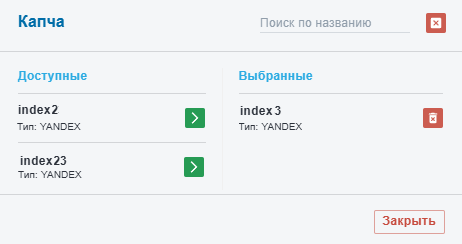
После настройки капчи можно проверить правильность отображения в WCS-схеме прямо в веб-интерфейсе нажав  :
:
В WCS-схеме веб-сервера секция captcha_pages:
"captcha_pages": [
{
"locked": false,
"alias": "alias_c",
"file": "alias_f",
"type": "yandex",
"vars":[
{
"name": "YASERVICE_SECRET",
"value": "secret"
},
{
"name": "YASERVICE_SITEKEY",
"value": "sitekey"
}
]
}
],

•locked – флаг запрета редактирования настройки сервиса капчи (редактирования в веб-интерфейсе или по API), значение по умолчанию false; •alias – псевдоним подключения сервиса капчи; •file – псевдоним файла со страницей капчи; •type – сервис капчи. Доступные значения: oyandex – сервис Yandex SmartCaptcha; •vars – список переменных и их значений, которые используются для сервиса капчи: oname – имя переменной; ovalue – значение переменной. |
Список переменных и их значений vars для сервиса Yandex SmartCaptcha приведен в таблице.
Имя переменной (name) |
Значение переменной (value) |
Описание |
|---|---|---|
Ключ Сервера |
Ключ сервера, полученный в сервисе Yandex SmartCaptcha |
Обязательная переменная |
Ключ Клиента |
Ключ клиента, полученный в сервисе Yandex SmartCaptcha |
Обязательная переменная |