Списки доступа
Списки доступа позволяют объединять наборы IP-адресов и задавать им тип, по которому запросы с данных адресов будут блокироваться или пропускаться.
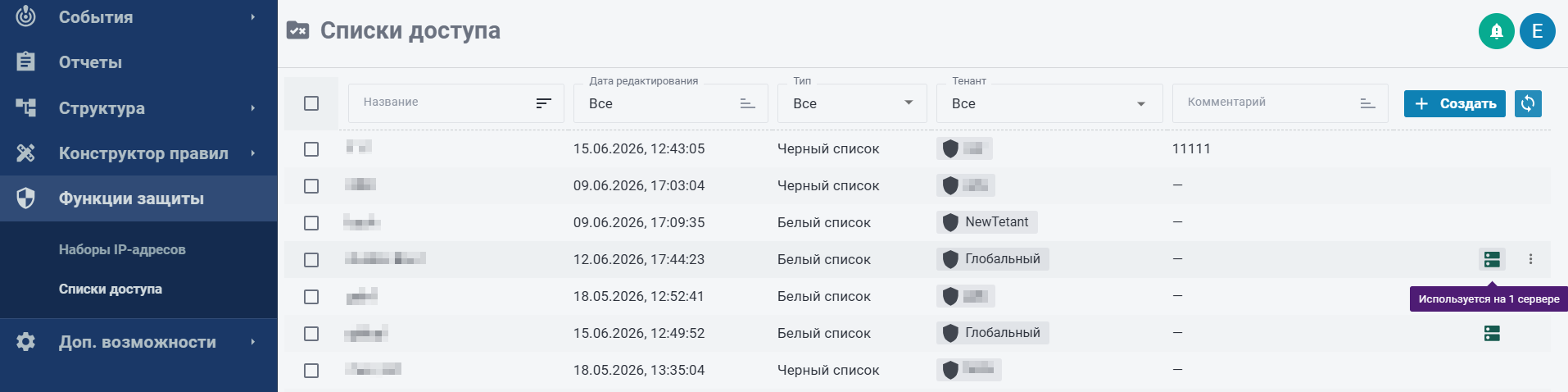
Элементы интерфейса:
•Название – название списка доступа.
•Дата редактирования – дата и время, когда были внесены последние изменения в список.
•Тип – выбор типа набора: Черный список и Белый список.
•Тенант – выбор тенанта: Глобальный или пользовательский.
•Комментарий – пользовательский комментарий при создании списка.
•Создать – создание набора списка.
•  – обновление данных.
Для создания списков доступа выполните следующие шаги:
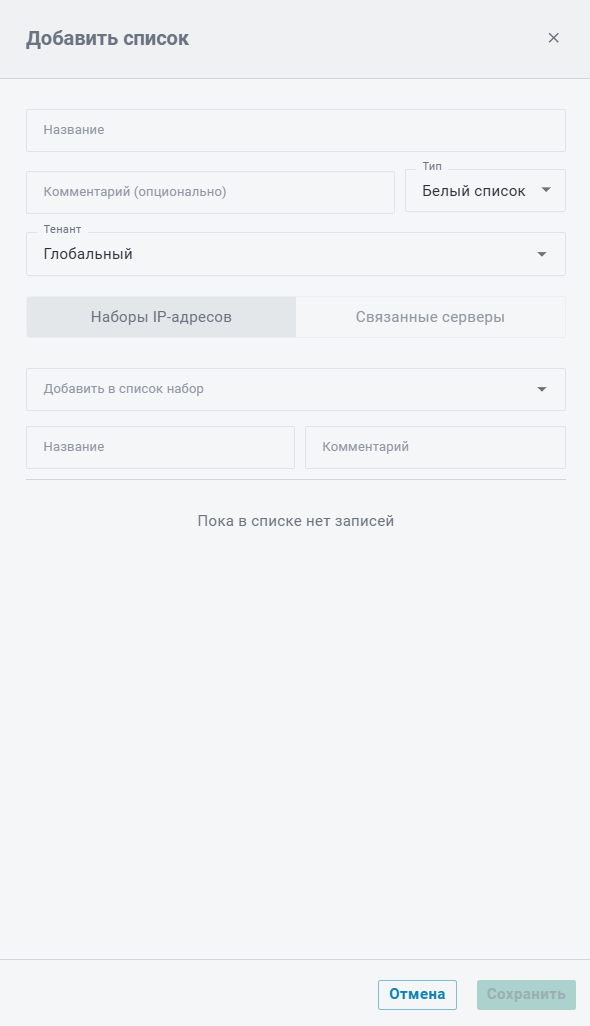
1.Перейдите в раздел Функции защиты → Списки доступа. Нажмите Создать.
2.Введите название списка и комментарий к нему, если необходимо.
3.В раскрывающемся списке Тип выберите тип защиты списка:
3.1.Белый список – запросы, с указанных IP-адресов, не проходят проверку настроек безопасности и сразу пропускаются. Белый список приоритетнее черного списка.
3.2.Черный список – запросы, с указанных IP-адресов, сразу блокируются.
3.3.Черный список Инверсия – все запросы блокируются, кроме запросов с указанных IP-адресов. Запросы проходят проверку правилами.
4.В раскрывающемся списке Тенант выберите доступный тенант.
Примечание: Если пользователь находится в одном тенанте, то автоматически будет создан только тенантированный список, без возможности выбора.
5.В раскрывающемся списке Добавить в список набор выберите набор IP-адресов, которые нужно добавить в список доступа.
6.Заполните поля Название и Комментарий, если он был указан, чтобы найти нужный список.
7.Нажмите Сохранить.
Примечание: Рекомендованое количество IP-адресов до 500000. При загрузке большого количества IP-адресов не рекомендуется изменять конфигурацию и работать с правилами.
Примечание: При загрузке большого количества IP-адресов на сервер, необходимо увеличить размер выделенной памяти для черного списка в разделе Структура → Серверы. Рекомендуемый размер памяти от 300 Мб до 1 Гб.
Списки доступа можно прикрепить к одному или нескольким серверам. Для этого выполните следующие шаги:
1.Перейдите в раздел Функции защиты → Списки доступа. Нажмите Создать.
2.Введите название списка и комментарий к нему, если необходимо.
3.Выберите тип защиты списка в раскрывающемся списке Тип.
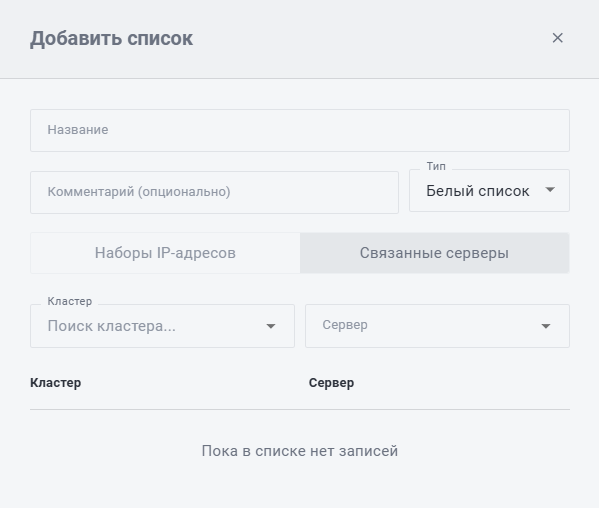
4.Перейдите во вкладку Связанные серверы.
5.В раскрывающемся списке Кластер выберите класте, в котором находится сервер, к которому будет привязан список.
6.В раскрывающемся списке Сервер выберите сервер, к которому будет привязан список.
7.Нажмите Сохранить.
 Создание списка доступа с инверсией и добавление его на сервер
Для создания списка доступа с инверсией выполните следующие шаги: 1.Создайте список доступа и в раскрывающемся списке Тип выберите Черный список. 2.Включите переключатель Инверсия. 3.Добавьте наборы IP-адресов. 4.Нажмите Сохранить. 5.После сохранения настроек нажмите 6.Добавьте список на нужный сервер. |
 и
и Также прикрепить сервер к списку доступа можно в разделе Структура → Серверы. Для этого выполните следующие шаги:
1.Выберите необходимый сервер и нажмите Настройки → Списки доступа.
2.Выберите необходимый список доступа и нажмите  .
.
3.Чтобы отвязать список доступа нажмите  .
.