ICAP-конфигурация
Чтобы настроить ICAP выполните следующие шаги:
1.Перейдите в раздел Структура → Кластеры → Настройки → ICAP.
2.Нажмите Добавить.
3.Заполните поля Имя, IP/хост сервера, Порт и Имя сервера. По умолчанию значение порта проставлено как 1344.
Примечание: В поле Имя сервера можно указывать имя ICAP-сервиса и дополнительные параматеры запроса в формате строки запроса (query string). Параметры указываются после символа ?, несколько параметров разделяются символом &. Примеры:
req?timeout=20;
req?modify=y&block-unwanted=y&timeout=30.
4.Выберите HTTP-методы, для которых запросы будут отправляться на проверку ICAP-серверу.
5.Выберите из раскрывающегося списка MIME-типы (значения заголовка Content-Type), при которых запросы будут отправляться на проверку серверу.
Примечание: HTTP-запрос будет передан на сервер только если и HTTP-метод соответствует выбранному и значение заголовка Content-Type соответствует одному из указанных MIME-типов.
Если MIME-тип не указан, то будут проверяться запросы с любым значением Content-Types.
6.С помощью переключателей выберите необходимые режимы:
•Не блокировать при недоступности сервера – если ICAP-сервер недоступен, то запросы будут пропускаться без проверки. При выключенном режиме запросы будут блокироваться и не будут передаваться на защищаемый сервер.
•Пассивный режим – запросы будут отправляться на проверку, но не будут заблокированы.
•Предварительный просмотр – В этом режиме будет анализироваться только начальная часть HTTP-сообщения, без передачи всего объекта. Используется вместе с параметром Количество байт для предварительного просмотра ICAP.
7.[Опционально] При включенном предварительном просмотре необходимо заполнить поле Количество байт для предварительно просмотра ICAP.
8.Укажите размер файла в поле Максимальный размер файла в байтах.
Важно! При превышении заданного значения, файл не будет отправлен на ICAP-сервер.
9.Укажите время в полях или оставьте значения по умолчанию:
•Таймаут соединения – максимальное время, в течение которого Комплекс ожидает установления соединения с ICAP-сервером.
•Таймаут проверки – максимальное время ожидания ответа от ICAP-сервера после отправки запроса на проверку.
Если время ожидания превышает значение одного из указанных таймаутов, то обработка запроса от режима Не блокировать при недоступности сервера.
10.Нажмите Добавить заголовок ответа и выберите заголовок из раскрывающегося списка или введите необходимое название.
11.Нажмите Добавить.
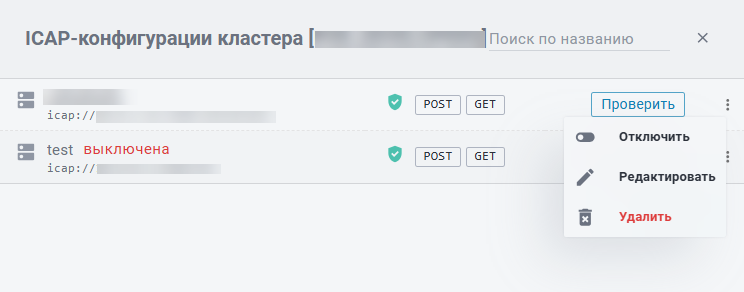
После добавления конфигурации, можно проверить доступность сервера. Для этого нажмите  около данных при редактировании конфигурации или же нажмите Проверить в списке конфигураций ICAP в разделе Структура → Кластеры.
Проверка позволяет убедиться в:
•доступности ICAP-сервера и возможности установить TCP-соединение;
•корректности параметров подключения (адрес и порт);
•доступности и корректности работы указанного ICAP-сервера (service name);
•успешной обработке ICAP-запроса OPTIONS сервером.
При нажатии на  конфигурацию можно включить или отключить, отредактировать или удалить.
В разделе Структура → Серверы → Настройки → ICAP можно привязать ICAP-конфигурацию к пути или всем путям сервера.
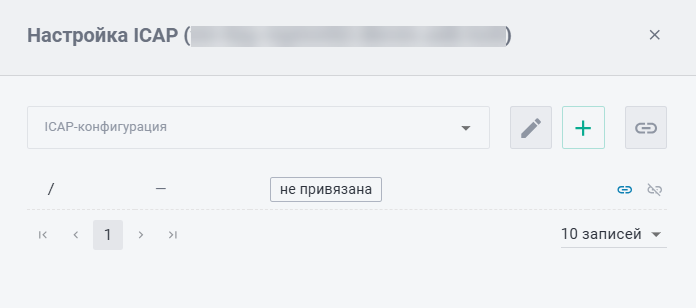
Элементы интерфейса:
• – редактирование ранее созданной ICAP-конфигурации кластера.
• – создание новой ICAP-конфигурации кластера.
• – применения конфигурации ко всем имеющимся путям.
Чтобы привязать конфигурацию к пути выполните следующие шаги:
1.Нажмите  рядом с путем, к которому нужно привязать конфигурацию.
2.В открывшемся окне выберите ICAP-конфигурацию, которая будет привязана к пути.
3.[Опционально] Нажмите Проверить для проверки доступности конфигурации.
4.Нажмите Привязать.
5.Примените конфигурацию в плашке наверху страницы.
6.[Опционально] Нажмите  рядом с путем, который нужно отвязать от конфигурации.
В разделе Структура → Пути → Настройки → ICAP можно привязать ICAP-конфигурацию к определенному пути, а также добавить ICAP-конфигурацию на кластер.
Чтобы привязать конфигурацию выполните:
1.Выберите ICAP-конфигурацию, которую хотите привязать к пути.
2.[Опционально] Если нужной конфигурации нет в списке, то нажмите Добавить и создайте нужную конфигурацию.
3.[Опционально] Нажмите Проверить для проверки доступности конфигурации.
4.Нажмите Привязать.
5.Примените конфигурацию в плашке наверху страницы.
6.[Опционально] Нажмите Отвязать, если необходимо отвязать путь от конфигурации.
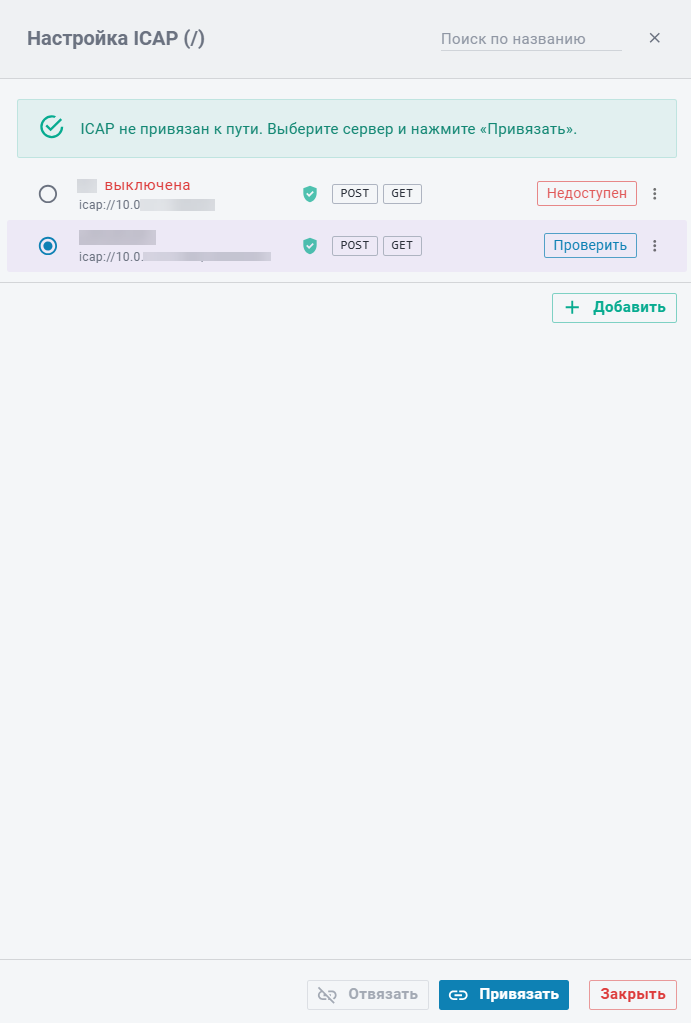
Также в этом разделе можно редактировать и удалять ICAP-конфигурации при нажатии на .