Наборы IP-адресов
Наборы IP-адресов позволяют объединять IP-адреса в группы для удобства работы с ними и возможности прикреплять созданные наборы к серверам.
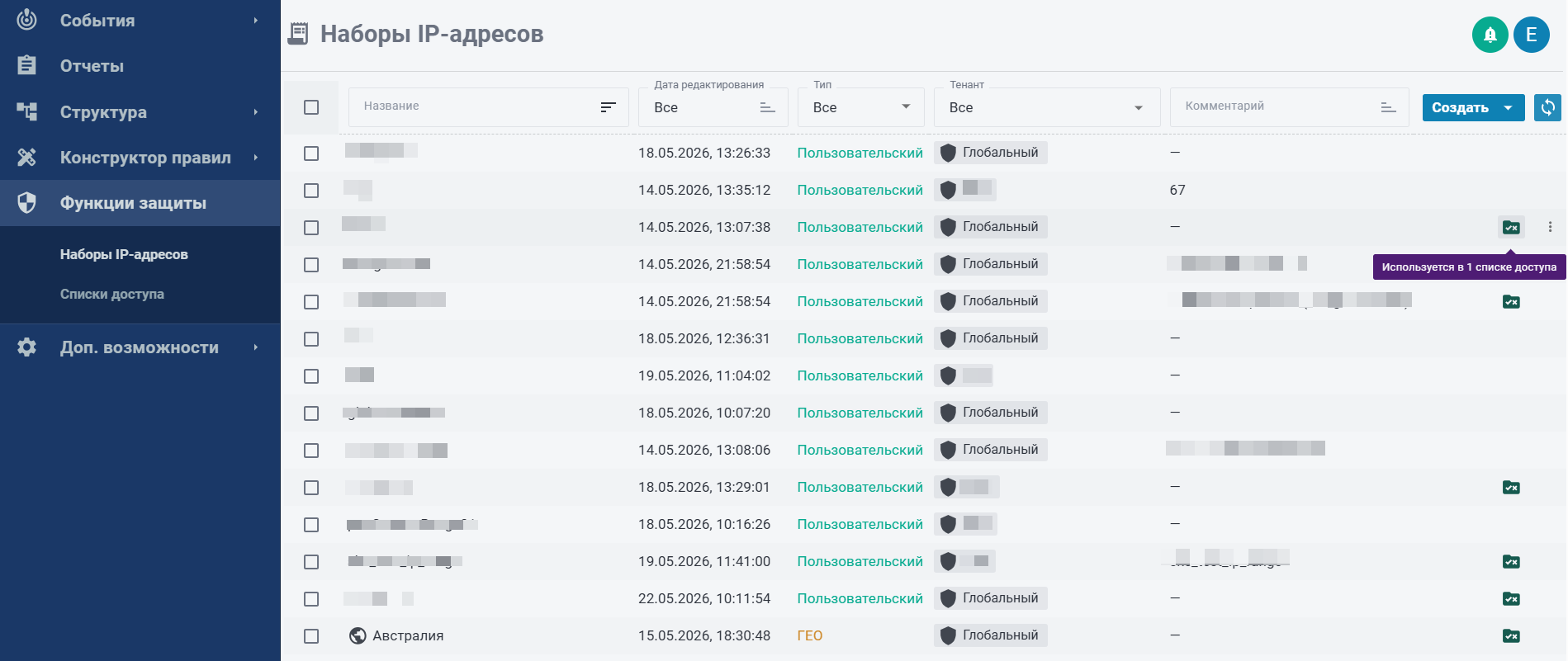
Элементы интерфейса:
•Название – название пользовательского набора или название гео-списка по стране.
•Дата редактирования – дата и время, когда были внесены последние изменения в набор.
•Тип – выбор типа списка: Пользовательский или ГЕО.
•Тенант – выбор тенанта: Глобальный или пользовательский.
•Комментарий – пользовательский комментарий при создании набора.
•Создать – создание набора IP-адресов.
•  – обновление данных.
Создание пользовательского набора IP-адресов
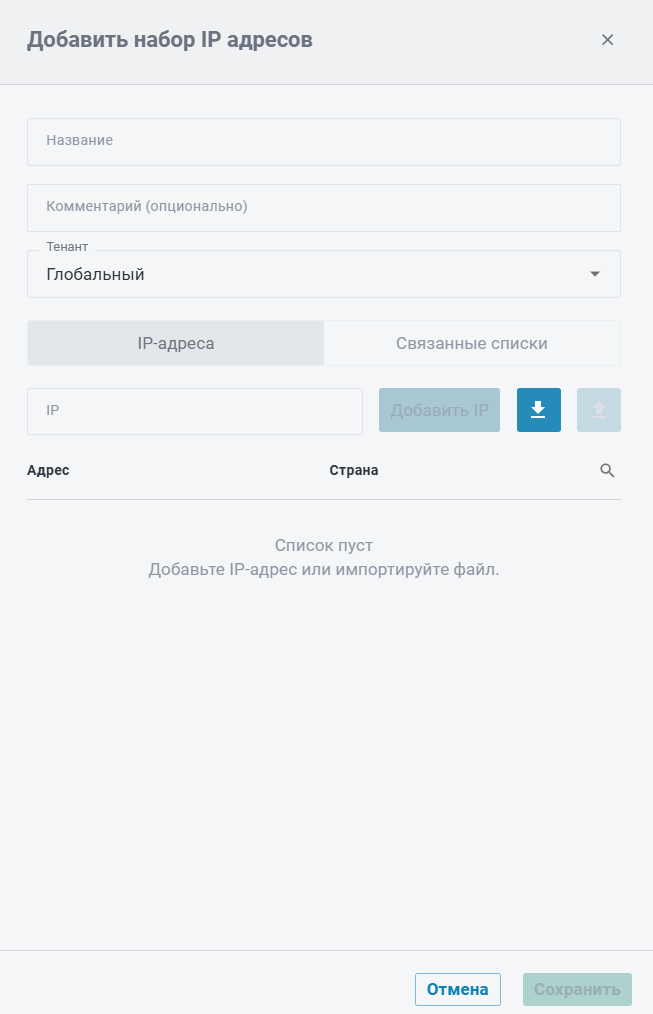
Чтобы создать пользовательский набор выполните следующие шаги:
1.В разделе Функции защиты нажмите Наборы IP-адресов. Нажмите Создать → Пользовательский набор.
2.Введите название набора и его описание, если оно необходимо.
3.Из раскрывающегося списка Тенант выберите необходимый тенант или нажмите Глобальный.
Примечание: Если пользователь находится в одном тенанте, то автоматически будет создан только тенантированный набор, без возможности выбора.
4.В строке IP введите нужный IP-адрес и нажмите Добавить IP.
5.[Опционально] Нажмите Импорт, чтобы добавить список имеющихся IP-адресов.
6.Нажмите Сохранить.
Создание гео-набора IP-адресов
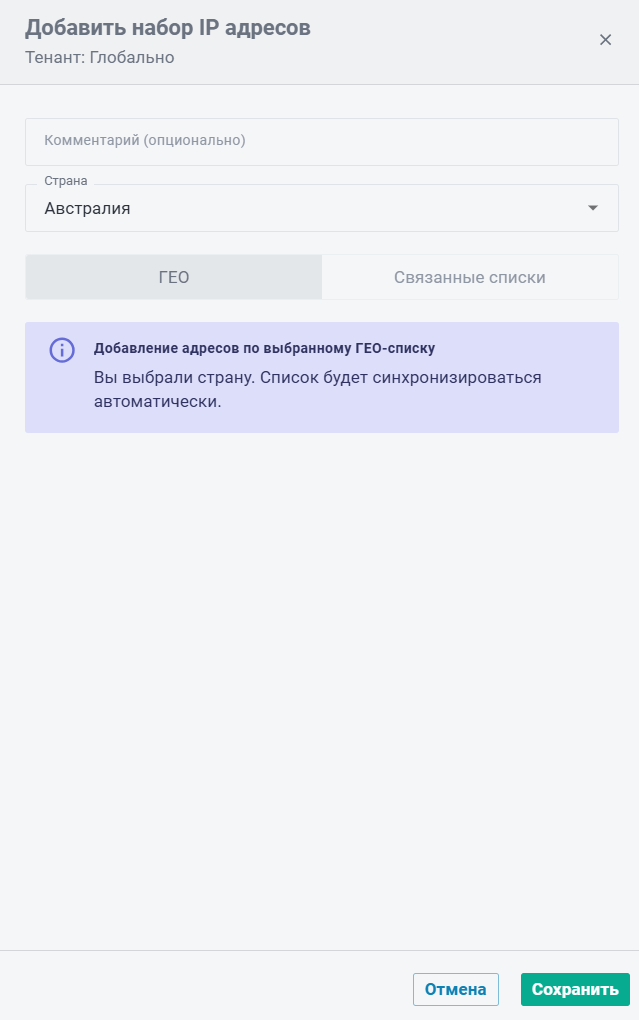
Для добавление гео-набора выполните следующие шаги:
1.В разделе Функции защиты нажмите Наборы IP-адресов. Нажмите Создать → Гео-набор.
2.[Опционально] Введите описание списка.
3.В раскрывающемся списке Страна выберите страну, чьи IP-адреса войдут в список.
4.Нажмите Сохранить.
Примечание: При попытке сохранения уже существующего гео-набора появится предупреждение о том, что набор уже существует.
Примечание: Гео-набор IP-адресов добавляется только глобально.
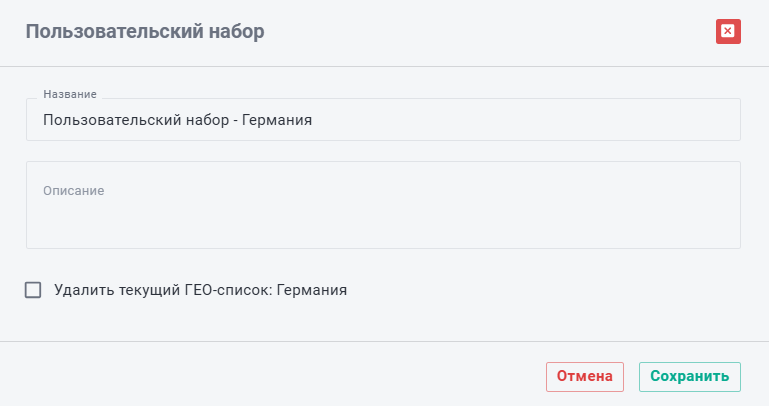
Изменение гео-набора на пользовательский набор
Гео-набор можно изменить на пользовательский. Для этого нужно:
1.Выберите необходимый гео-набор и нажмите  , а затем Конвертировать в пользовательский.
2.[Опционально] Чтобы сделать копию пользовательского набора из гео-набора, введите описание, если это необходимо и нажмите Сохранить. В открывшемся окне внесите изменения и нажмите Сохранить.
3.[Опционально] Чтобы удалить гео-набор и оставить только пользовательский список нажмите чек-бокс Удалить текущий ГЕО-список и нажмите Заменить. Далее внесите изменения в открывшемся окне при необходимости и нажмите Сохранить.