JS Challenge
JS Challenge используется для обнаружения и блокировки активности злонамеренных ботов. Система начисления баллов позволяет блокировать любое устройство по достижении им 100 баллов. Если же устройство было ошибочно заблокировано, то его можно внести в белый список в качестве исключения.
Для того чтобы использовать JS Challenge, нужно добавить капчу в разделе Структура → Кластеры. Для этого выполните следующие действия:
1.Перейдите в раздел Настройки → Капча. Нажмите Добавить.
2.В открывшемся окне нажмите GardaJSC. Заполните все поля:
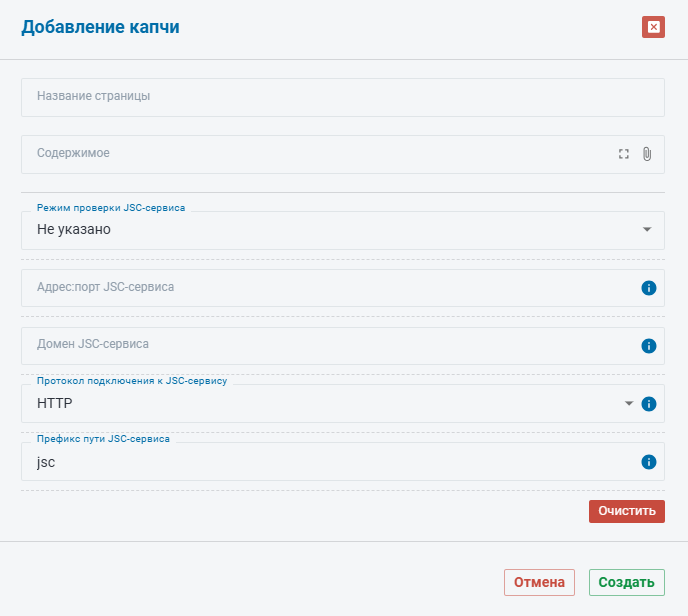
•Название страницы.
•Содержимое – файл в формате html.
•Режим проверки JSC-сервиса – выбор режима между тихим, внимательным и параноидальным.
•Адрес-порт JSC-сервиса.
•Домен JSC-сервиса.
•Протокол подключения к JSC-сервису.
•Префикс пути JSC-сервиса.
3.Нажмите Создать.
4.Перейдите в Структура → Серверы, выберите необходимый сервер и нажмите Настройки → АнтиБот.
5.В открывшемся окне внизу нажмите Капча и выберите ранее созданную капчу. Все поля должны заполниться автоматически. Нажмите Сохранить и примените конфигурацию на сервере вверху страницы.
В случае если есть необходимость отключить АнтиБот для одного из существующих путей на сервере, выполните следующие шаги:
1.Перейдите в раздел Структура → Пути и нажмите кнопку редактирования нужного пути.
2.В открывшемся окне редактирования пути в поле Игнорировать АнтиБот для данного пути выберите Игнорировать, чтобы отключить проверку для данного пути.
3.Нажмите Сохранить и примените конфигурацию.
Результаты срабатывания капчи можно найти в разделе События → АнтиБот.
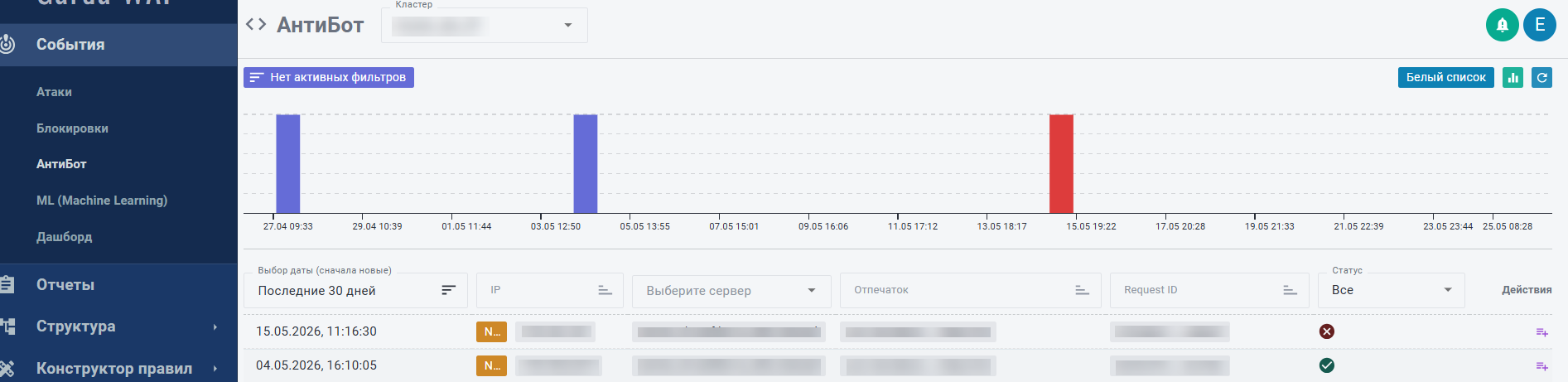
В этом разделе отображены все срабатывания страницы с капчей, а также гистограмма с общим количеством проверок и сколько из них не было пройдено.
В таблице можно осуществлять поиск и фильтрацию по следующим параметрам:
•Дата.
•IP.
•Сервер.
•Отпечаток.
•ID запроса.
•Статус.
•Действия.
Для обновления информации по срабатыванию АнтиБот нажмите  .
.
Чтобы посмотреть детальный отчет по проверкам, выберите одну проверку и дважды нажмите на проверку. В раскрывшемся меню есть информация об устройстве, с которого была пройдена проверка, а также результат этой проверки: устройство было пропущено или заблокировано.
В случае, если необходимо добавить адрес в белый список, выполните следующие шаги:
1.Нажмите Добавить в белый список.
2.В раскрывающемся списке Куда выберите сервер, который будет внесен в белый список. Также можно выбрать целый кластер.
3.[Опционально] Заполните поле Отпечаток.
4.[Опционально] Заполните поле Описание.
5.Нажмите Добавить.
Проверить добавлено ли устройство в белый список можно в разделе Структура → Серверы → Настройки → Белый список.